ENTRAIDE · ESIG

FAIT PAR UN ÉTUDIANT · POUR LES ÉTUDIANTS

Le coup de pouce que j’aurais aimé avoir en première année.

J’ai rassemblé dans ce pack les documentations utiles pour bien démarrer à l’ESIG. Tu le télécharges une fois, puis tu peux tout consulter hors ligne.

Pack de documentation

1re année · Windows · Archive ZIP

Récupérer le pack

Fichier disponible

GUIDE D’UTILISATION

La procédure complète, étape par étape

Ce guide reprend toutes les consignes utiles : décompresser le pack, lancer l’application, ajouter des documentations, effectuer une recherche et tester du code. Lis aussi l’avertissement concernant le disque J: avant l’examen.

Télécharger, décompresser et lancer

  1. Télécharge l’archive ZIP à l’aide du bouton situé en haut de cette page.
  2. Ouvre le fichier .zip, puis extrais entièrement le premier dossier sur ton Bureau. Ne lance pas l’application directement depuis l’archive.
  3. Garde tous les fichiers extraits ensemble dans le même dossier : zeal.exe ne fonctionne pas tout seul.
  4. Ouvre le dossier extrait. Vers le bas de la liste, double-clique sur zeal.exe pour démarrer l’application.
  5. Si Windows affiche un avertissement de sécurité, autorise l’ouverture de l’application.

Bon à savoir : aucune installation n’est nécessaire. Une fois les documentations téléchargées, elles restent consultables hors ligne.
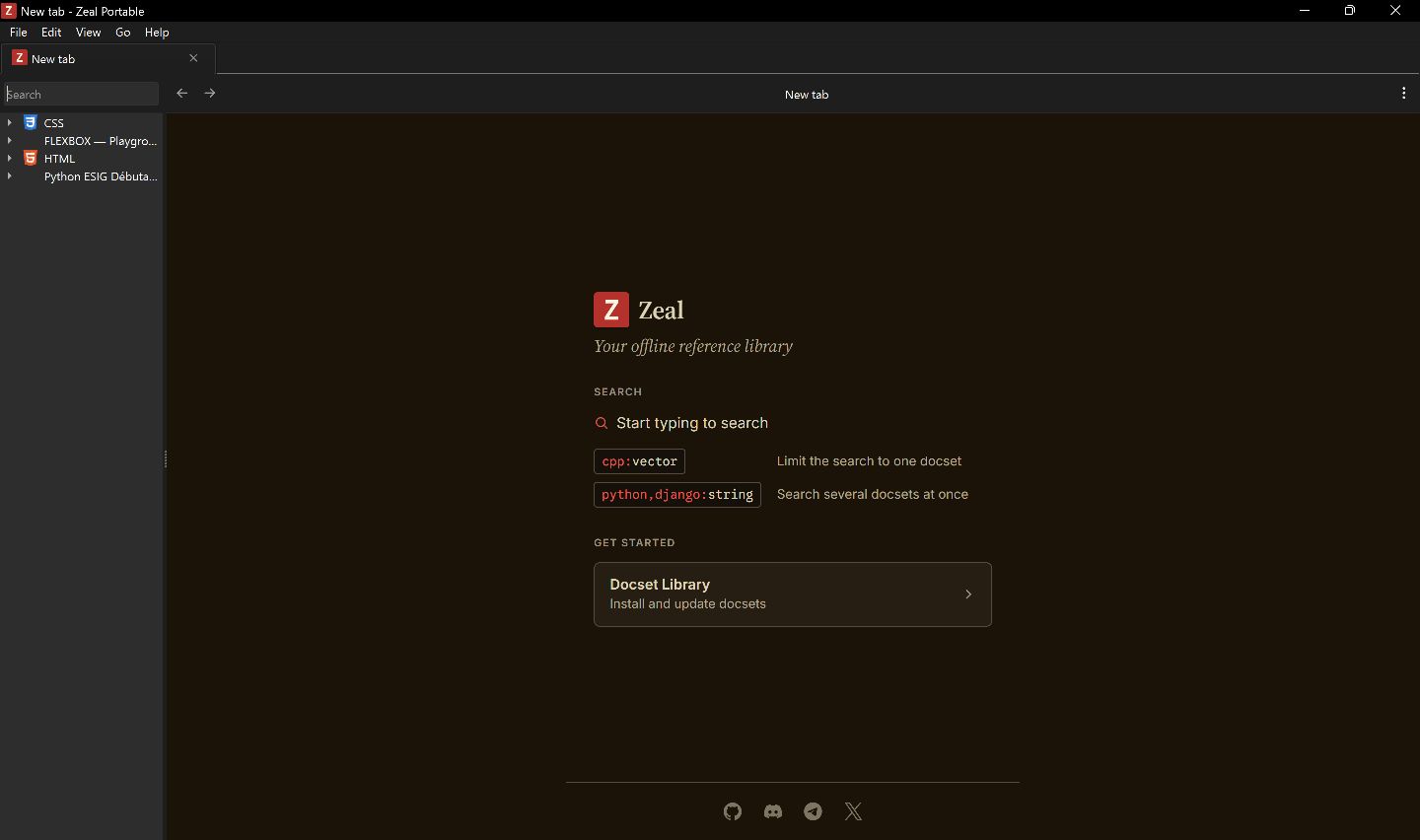
Écran d’accueil de Zeal avec les documentations installées dans la colonne de gauche
Après le lancement, les documentations installées apparaissent à gauche.

Télécharger une documentation

  1. Sur l’écran d’accueil de Zeal, clique sur Docset Library pour ouvrir le gestionnaire des documentations.
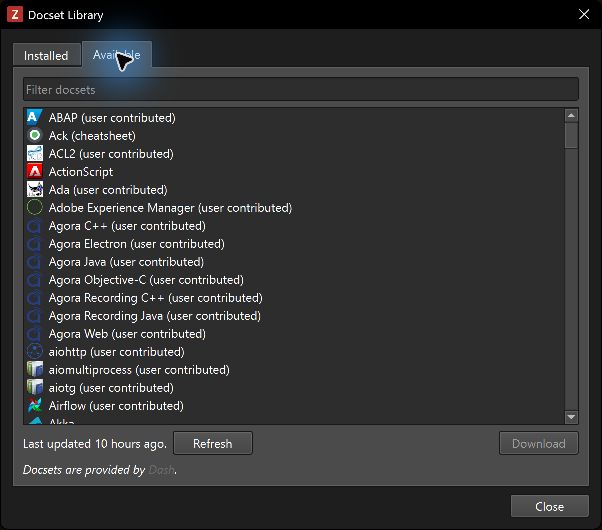
  2. Dans la fenêtre qui s’ouvre, va dans l’onglet Available.
  3. Utilise le champ de filtre pour rechercher la documentation dont tu as besoin.
  4. Sélectionne-la dans la liste, puis clique sur Download en bas à droite.
  5. Attends la fin du téléchargement. La documentation installée apparaîtra ensuite dans la colonne de gauche de Zeal.
  6. Double-clique sur son nom pour l’ouvrir, ou utilise la petite flèche placée à côté pour afficher ses sous-catégories.

Important : ne ferme surtout pas Zeal pendant un téléchargement. Sinon, le téléchargement en cours sera annulé et devra être recommencé.

Fenêtre Docset Library de Zeal ouverte sur l’onglet Available
L’onglet Available affiche toutes les documentations disponibles.

Faire une recherche

  1. Clique sur une documentation dans la colonne de gauche pour parcourir son contenu, ou commence directement à écrire dans la barre de recherche.
  2. Recherche ce qui t’intéresse avec quelques mots-clés en anglais : les résultats trouvés dans la documentation s’affichent à gauche.
  3. Évite les questions complètes comme dans ChatGPT. Utilise plutôt le nom précis d’une balise, d’une fonction ou d’une notion.
  4. Clique sur un résultat pour ouvrir la page correspondante. Tu peux ensuite naviguer dans la page et dans ses sous-catégories.

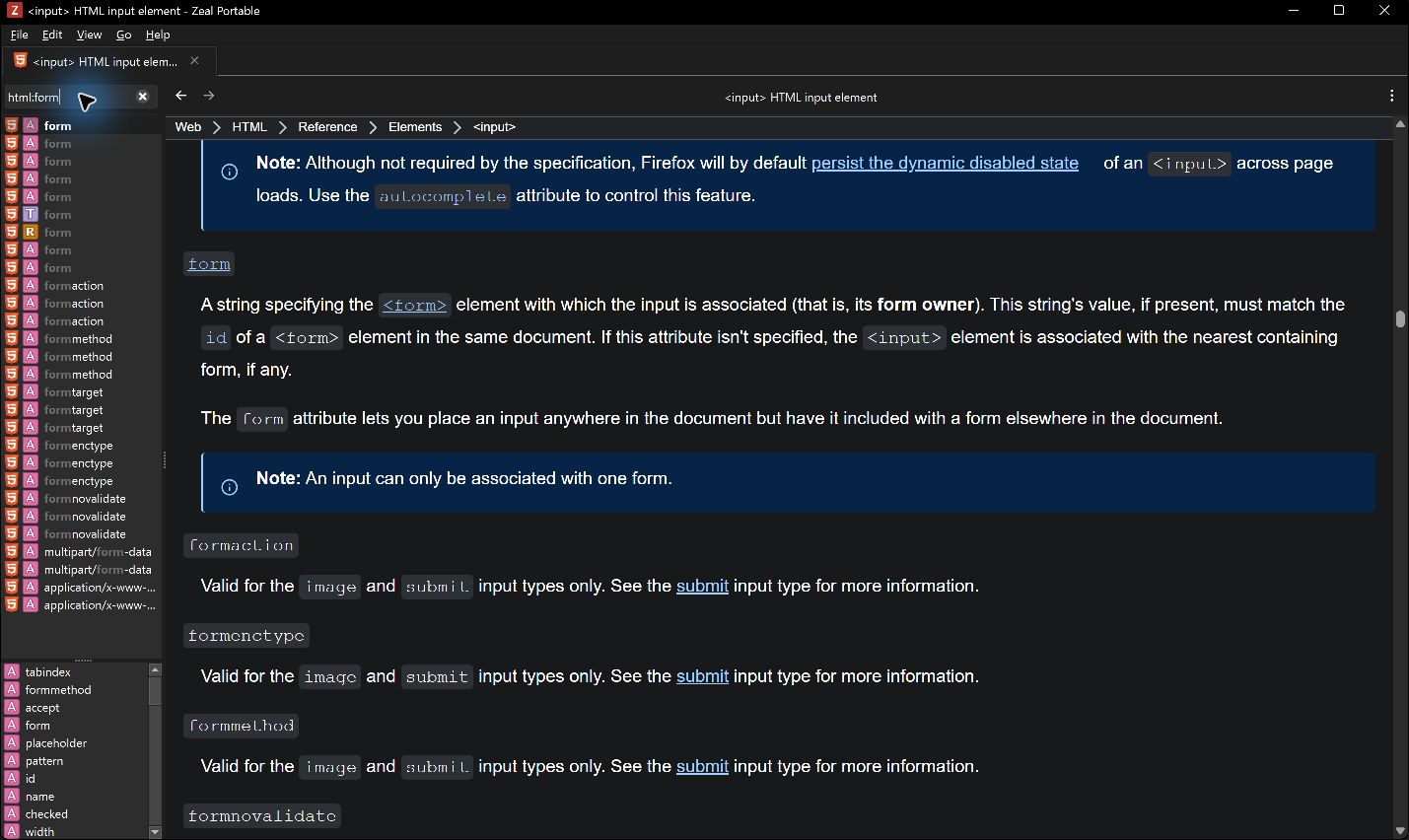
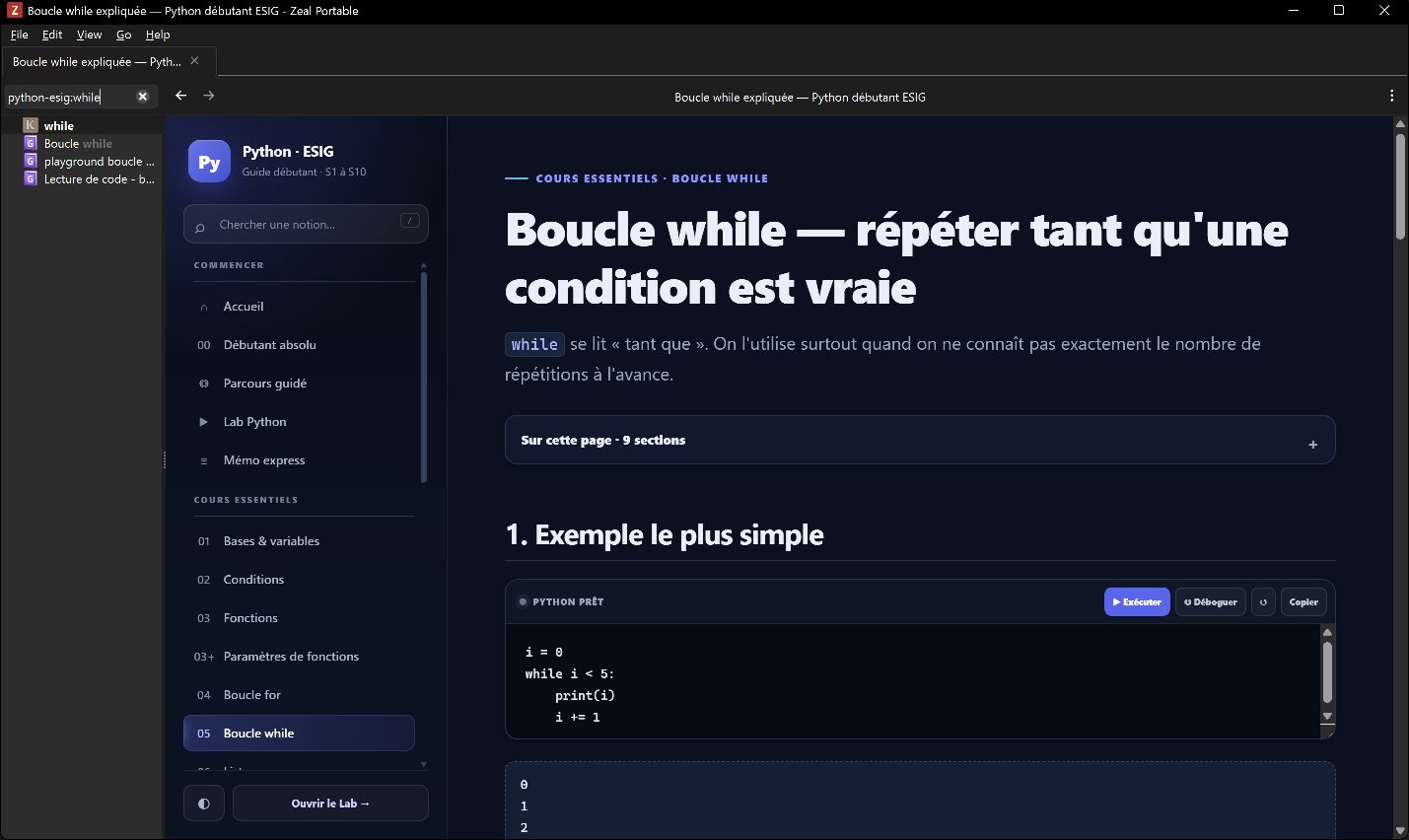
Exemples : cherche html:form pour limiter les résultats à la documentation HTML, ou python-esig:while pour retrouver la boucle while dans le cours Python ESIG.

Recherche html form dans Zeal avec les résultats à gauche et la documentation à droite
Le préfixe html: limite la recherche à la documentation HTML.

Tester du code

  1. Dans les exercices signalés par TRY IT, clique dans l’éditeur et modifie directement le code proposé.
  2. Exécute l’exemple lorsque la page affiche un bouton prévu à cet effet. Le résultat apparaît dans la zone de sortie, à droite ou sous le code selon le cours.
  3. Les changements ne sont pas sauvegardés : tu peux tout tester, faire des erreurs et même « casser » l’exemple sans aucun risque.
  4. Si nécessaire, utilise le bouton RESET, placé près de la zone de résultat, pour remettre le code dans son état initial.

Conseil : change une seule chose à la fois, exécute le code, puis observe précisément ce qui change dans le résultat.

Cours Python ESIG dans Zeal avec un exemple de boucle while exécutable et son résultat
Les cours Python ESIG permettent d’exécuter certains exemples directement dans la page.